Camera PTZ Ikegawa có ba chức năng tuần tra tự động: Preset lưu sẵn các vùng giám sát, Track ghi lại hành trình lia camera và Tour tự động chạy lần lượt qua các Preset. Cả ba cần được thiết lập đúng thứ tự mới hoạt động hiệu quả. Bài này hướng dẫn từng bước cấu hình Preset, Track và Tour qua giao diện web, áp dụng cho giám sát phân vùng trong cơ sở giam giữ.
Mục tiêu và điều kiện áp dụng
Mục tiêu: thiết lập camera PTZ Ikegawa để giám sát theo vùng (phân vùng), tự động tuần tra qua các điểm trọng yếu và có phương án dự phòng khi mất kết nối hoặc mất điện, phục vụ giám sát liên tục trong cơ sở giam giữ.
Phạm vi áp dụng: camera PTZ (Speed Dome) Ikegawa hỗ trợ Preset, Track và Tour, cấu hình qua trình duyệt web bằng tài khoản admin.
Điều kiện bắt buộc trước khi bắt đầu:
Camera đã cấp nguồn và kết nối mạng. Đã đăng nhập được giao diện web bằng quyền admin. Đã xác định trước các vùng cần giám sát (buồng giam, hành lang, sân, cổng, vọng gác) để quy hoạch số lượng Preset.
Cấu hình điểm Preset cho từng vùng giám sát
Preset là các vị trí giám sát đã lưu sẵn. Mỗi vùng trong cơ sở (buồng giam, hành lang, sân, cổng) nên có ít nhất một Preset để gọi lại nhanh và làm điểm dừng cho Tour tuần tra. Thực hiện theo các số đánh dấu trên Hình 1.
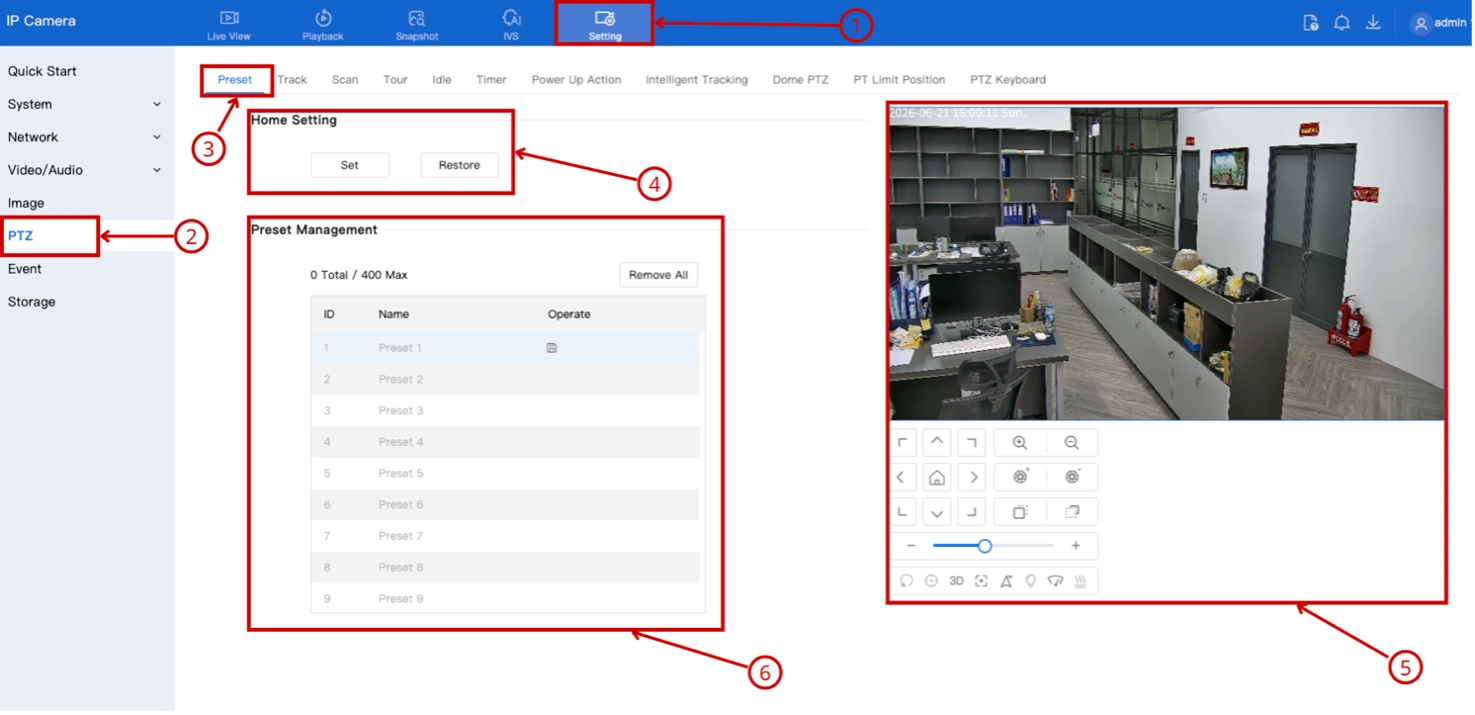 Màn hình cấu hình Preset của camera PTZ Ikegawa
Các bước theo số trên Hình 1:
- Trên thanh điều hướng trên cùng, nhấn Setting.
- Ở menu bên trái, chọn PTZ.
- Mở tab Preset.
- Tại khung Home Setting, lái camera về vị trí gốc rồi nhấn Set để đặt vị trí Home; nhấn Restore khi cần đưa camera trở lại vị trí Home.
- Dùng khung Live View và bảng điều khiển PTZ (nút xoay, nghiêng, zoom +/-) để lái camera đến đúng vùng cần giám sát.
- Tại khung Preset Management, chọn một ID còn trống rồi nhấn biểu tượng lưu ở cột Operate để lưu vị trí hiện tại thành Preset; đặt tên gợi nhớ theo vùng (ví dụ Buong_A1, Hanh_lang_2).
Giải thích tham số trên màn hình
- Home Setting: vị trí gốc camera tự quay về sau khi đứng yên hoặc khi khởi động; nên đặt ở góc bao quát nhất của vùng.
- ID / Name: số thứ tự và tên của Preset; camera hỗ trợ tối đa 400 Preset, nên đặt tên theo vùng để dễ gọi lại trong Tour.
- Preset Management: danh sách quản lý toàn bộ Preset; nút Remove All xóa tất cả Preset và không khôi phục được.
- Bảng điều khiển PTZ: cụm nút điều hướng, zoom, lấy nét và thanh chỉnh tốc độ ở dưới khung Live View, dùng để định vị camera trước khi lưu Preset.
- Hoàn tất: sau khi lưu đủ Preset cho các vùng, chuyển sang cấu hình Track hoặc Tour.
Cấu hình Track tuần tra tự ghi
Track ghi lại toàn bộ thao tác xoay, nghiêng, zoom của người vận hành theo thời gian thực, sau đó camera tự lặp lại đúng hành trình đó. Track phù hợp cho các đoạn cần lia mượt như quét dọc hành lang dài.
Từ giao diện chính, thực hiện theo các số đánh dấu trên Hình 2:
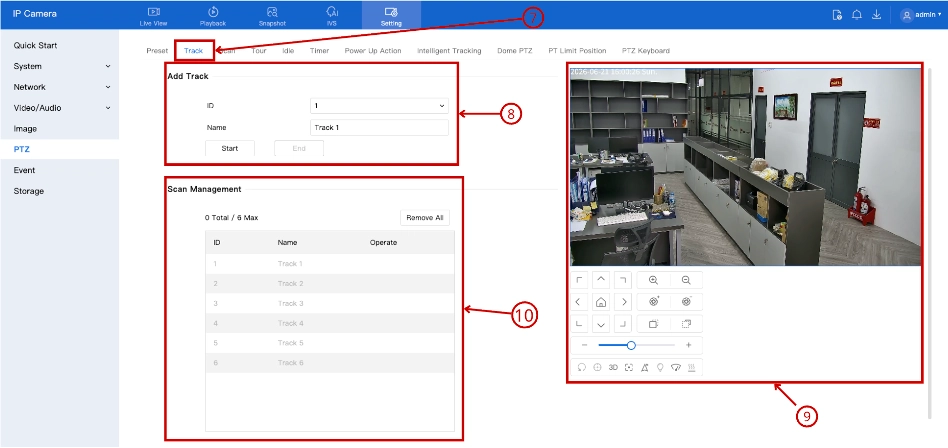 Màn hình cấu hình Track (tuần tra tự ghi) của camera PTZ Ikegawa
Các bước theo số trên Hình 2:
- Mở tab Track (cạnh tab Preset).
- Tại khung Add Track, chọn ID và đặt Name cho hành trình; nhấn Start để bắt đầu ghi, lái camera qua các vùng theo lộ trình tuần tra mong muốn, rồi nhấn End để kết thúc và lưu hành trình.
- Trong khi ghi, dùng khung Live View và bảng điều khiển PTZ để di chuyển camera; mọi thao tác xoay, nghiêng, zoom đều được ghi lại theo thời gian thực.
- Kiểm tra hành trình vừa tạo trong khung Scan Management (danh sách Track); camera hỗ trợ tối đa 6 Track, dùng cột Operate để chạy hoặc xóa.
Giải thích tham số trên màn hình
- ID / Name (Track): mã và tên hành trình tuần tra; camera hỗ trợ tối đa 6 Track.
- Start / End: nút bắt đầu và kết thúc ghi thao tác PTZ; toàn bộ chuyển động giữa hai mốc được lưu thành một Track.
- Scan Management: danh sách quản lý các Track đã ghi; nút Remove All xóa toàn bộ Track và không khôi phục được.
- Lưu ý quan trọng: Track ghi chuyển động liên tục nên tốn thời gian và băng thông hơn Tour. Với cơ sở giam giữ cần quét đều nhiều vùng, nên ưu tiên Tour theo Preset và chỉ dùng Track cho các đoạn cần lia liên tục.
- Hoàn tất: hành trình sẽ xuất hiện trong Scan Management.
Cấu hình Tour tuần tra theo Preset
Tour cho camera tự động chạy lần lượt qua các Preset đã lưu, dừng tại mỗi điểm trong khoảng thời gian định trước. Đây là cách tuần tra hiệu quả nhất cho cơ sở giam giữ vì quét đều nhiều vùng mà không cần người trực liên tục.
Từ giao diện chính, thực hiện theo các số đánh dấu trên Hình 3:
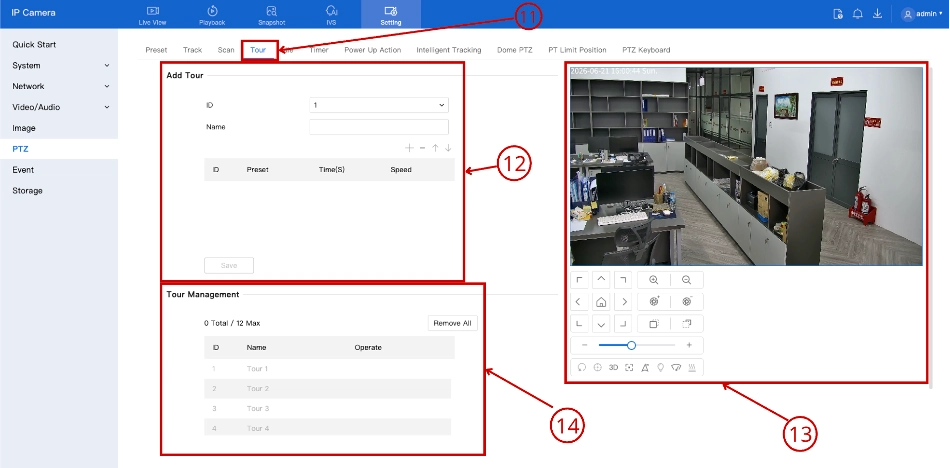 Màn hình cấu hình Tour (tuần tra theo Preset) của camera PTZ Ikegawa
Các bước theo số trên Hình 3:
- Mở tab Tour.
- Tại khung Add Tour, chọn ID và đặt Name cho lịch tuần tra; nhấn dấu + để thêm từng dòng, mỗi dòng chọn một Preset, đặt Time(S) là thời gian dừng tại điểm và Speed là tốc độ di chuyển đến điểm; sắp xếp thứ tự bằng mũi tên lên/xuống rồi nhấn Save.
- Dùng khung Live View và bảng điều khiển PTZ để kiểm tra nhanh từng Preset trước khi đưa vào Tour.
- Kiểm tra lịch vừa tạo trong khung Tour Management (tối đa 12 Tour); dùng cột Operate để chạy, dừng hoặc xóa Tour.
Giải thích tham số trên màn hình
- ID / Name (Tour): mã và tên lịch tuần tra; camera hỗ trợ tối đa 12 Tour.
- Preset (trong Tour): điểm dừng lấy từ danh sách Preset đã lưu ở Phần 2; thứ tự các dòng là thứ tự camera đi qua.
- Time(S): thời gian camera dừng tại mỗi Preset, tính bằng giây; nên đặt dài hơn ở vùng trọng yếu như buồng giam và cổng để quan sát kỹ.
- Speed: tốc độ camera di chuyển giữa các Preset; tốc độ thấp cho hình mượt, tốc độ cao để chuyển điểm nhanh.
- Tour Management: danh sách quản lý các Tour; nút Remove All xóa toàn bộ Tour và không khôi phục được.
- Hoàn tất: nhấn Save để lưu Tour; chọn Tour trong Tour Management rồi nhấn nút chạy ở cột Operate để bắt đầu tuần tra tự động.
Lưu ý và câu hỏi thường gặp
Một số lưu ý khi triển khai
- Phân vùng giám sát: chia cơ sở thành các vùng rõ ràng (buồng giam, hành lang, sân, cổng, vọng gác) và đặt ít nhất một Preset cho mỗi vùng để không còn điểm mù.
- Dự phòng nguồn và mạng: cấp nguồn camera qua UPS và dùng đường mạng riêng cho hệ giám sát; đặt Home Setting hợp lý và bật Power Up Action để camera tự về tuần tra sau khi mất điện.
- Ghi hình kép: kết hợp ghi tại NVR và ghi thẻ nhớ trong camera để có bản dự phòng khi mất kết nối tới đầu ghi.
- Hạn chế xóa: nút Remove All ở mỗi tab xóa toàn bộ Preset, Track hoặc Tour và không khôi phục được; chỉ dùng khi chắc chắn và nên sao lưu cấu hình trước.
Track và Tour khác nhau thế nào?
Track ghi lại chuyển động PTZ liên tục theo thời gian thực rồi phát lại nguyên hành trình; Tour chạy lần lượt qua các Preset rời rạc và dừng tại mỗi điểm. Tour quét đều nhiều vùng nên phù hợp tuần tra trong cơ sở giam giữ.
Nên đặt Time(S) bao nhiêu cho mỗi Preset?
Tùy mức quan trọng của vùng. Vùng trọng yếu như cổng và buồng giam nên dừng 10 đến 20 giây; vùng phụ 5 đến 10 giây.
Camera có tự tuần tra lại sau khi mất điện không?
Có, nếu bật Power Up Action và trỏ tới Tour hoặc Track mong muốn. Nên cấp nguồn qua UPS để không gián đoạn quá trình tuần tra.
Mỗi camera lưu được tối đa bao nhiêu Preset, Track và Tour?
Tối đa 400 Preset, 6 Track và 12 Tour trên mỗi camera, theo thông số hiển thị ở các khung quản lý.
Làm sao bảo đảm dự phòng khi mất kết nối tới NVR?
Bật ghi thẻ nhớ trong camera song song với ghi tại NVR, đồng thời dùng nguồn và đường mạng dự phòng để giảm rủi ro mất hình.
Trường Sơn Solutions là nhà phân phối ủy quyền Ikegawa tại Việt Nam. Kỹ thuật viên cần tài liệu hướng dẫn cấu hình đầu ghi Ikegawa, hỗ trợ kỹ thuật hoặc tư vấn giải pháp giám sát từ xa, liên hệ trực tiếp để được hỗ trợ.