Kỹ thuật viên cấu hình nhận diện khuôn mặt trên thiết bị Ikegawa cần thực hiện đúng thứ tự hai phần:
Phần 1 hướng dẫn cấu hình AI Multi-Target: bật phát hiện khuôn mặt, toàn thân và phương tiện, thiết lập ảnh cắt, tải lên FTP và đặt lịch hoạt động.
Phần 2 hướng dẫn nhận diện khuôn mặt (Face Recognition): bật phân tích tại chỗ, tạo thư viện và thêm người, bật so khớp Register/Stranger và xem kết quả nhận diện. Áp dụng cho đầu ghi/camera Ikegawa hỗ trợ phân tích AI.
Mục tiêu và điều kiện áp dụng
Cấu hình này dùng cho đầu ghi/camera Ikegawa có mục IVS với chức năng AI Multi-Target và kênh camera hỗ trợ phân tích AI. Mục tiêu là thiết bị tự phát hiện và cắt ảnh khuôn mặt, toàn thân người và phương tiện, đồng thời so khớp với Face Library để cảnh báo người quen hoặc người lạ.
Điều kiện bắt buộc trước khi bắt đầu:
Kênh camera phải hỗ trợ phân tích thông minh. Tài khoản đăng nhập phải có quyền cấu hình. Nếu muốn dùng FTP Upload, cần khai báo máy chủ FTP trong mục Network trước.
Truy cập AI Multi-Target và bật các loại nhận diện (Parameter Configure)
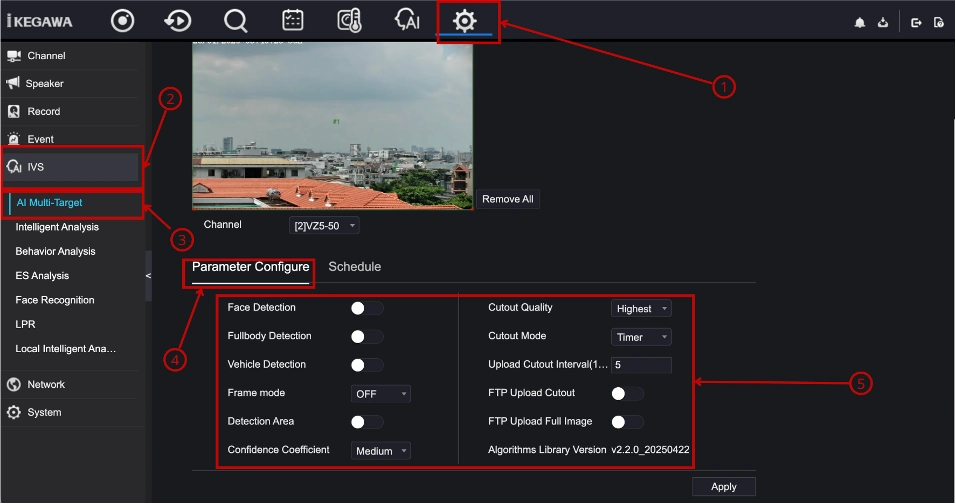 Tab Parameter Configure của AI Multi-Target
Từ giao diện chính, truy cập AI Multi-Target và bật các loại nhận diện. Thực hiện theo các số đánh dấu trên Hình 1:
- Nhấn biểu tượng Settings (bánh răng) trên thanh công cụ phía trên.
- Ở menu bên trái, chọn IVS.
- Chọn mục con AI Multi-Target.
- Mở tab Parameter Configure.
- Bật và chỉnh các tham số phát hiện trong khung Parameter Configure.
Ý nghĩa các tham số phát hiện ở cột bên trái của tab Parameter Configure
- Face Detection: bật để thiết bị phát hiện khuôn mặt.
- Fullbody Detection: bật để phát hiện toàn thân người.
- Vehicle Detection: bật để phát hiện phương tiện (xe cộ).
- Frame mode: chọn chế độ vẽ khung quanh đối tượng; để OFF nếu không cần hiển thị khung.
- Detection Area: bật để giới hạn vùng phát hiện trên khung hình; dùng nút Remove All để xóa toàn bộ vùng đã vẽ.
- Confidence Coefficient: chọn hệ số tin cậy (Low/Medium/High). Mức cao giảm báo nhầm nhưng dễ bỏ sót; Medium là mức cân bằng cho hầu hết trường hợp.
Cấu hình ảnh chụp và tải FTP trong Parameter Configure
Vẫn ở tab Parameter Configure, cấu hình ảnh chụp và tải lên FTP ở cột bên phải:
- Cutout Quality: chọn chất lượng ảnh chụp, Highest cho ảnh nét nhất (dung lượng lớn hơn).
- Cutout Mode: chọn cách chụp ảnh; Timer là chụp theo chu kỳ thời gian.
- Upload Cutout Interval: nhập khoảng thời gian giữa các lần tải ảnh chụp, tính bằng giây (ví dụ 5).
- FTP Upload Cutout: bật để tự động tải ảnh đối tượng đã chụp lên máy chủ FTP.
- FTP Upload Full Image: bật để tải kèm ảnh toàn cảnh (cả khung hình) lên FTP.
- Algorithms Library Version: thông tin phiên bản thư viện thuật toán, chỉ để xem (ví dụ v2.2.0_20250422).
- Hoàn tất: nhấn Apply để lưu cấu hình của tab Parameter Configure.
Đặt lịch hoạt động (Schedule)
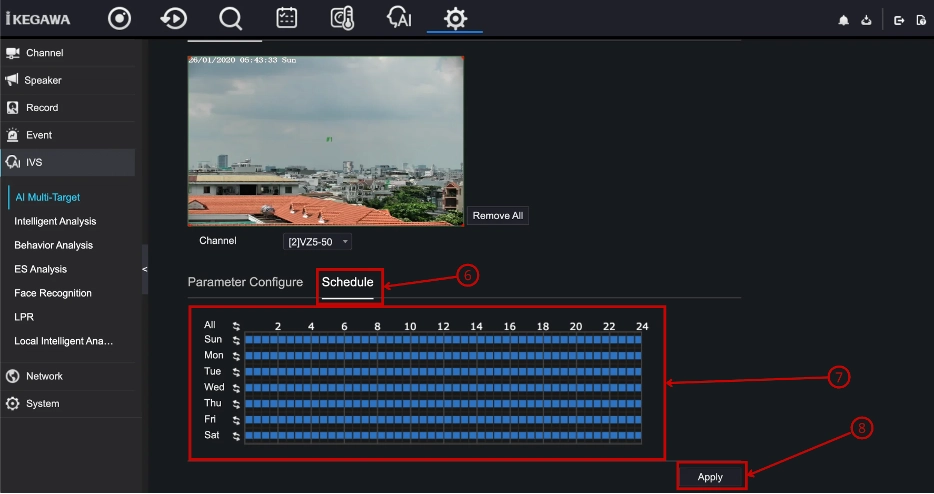 Tab Schedule thiết lập khung giờ hoạt động
Chuyển sang tab Schedule để chọn khung giờ AI Multi-Target hoạt động. Các bước thực hiện:
- Nhấn tab Schedule.
- Trên lưới lịch, kéo chọn hoặc bỏ chọn các ô để đặt khung giờ (ô màu xanh là đang bật; chọn hàng All để áp dụng cho cả tuần).
- Nhấn Apply để lưu lịch.
Bật Local Intelligent Analysis — bước nền bắt buộc cho nhận diện khuôn mặt
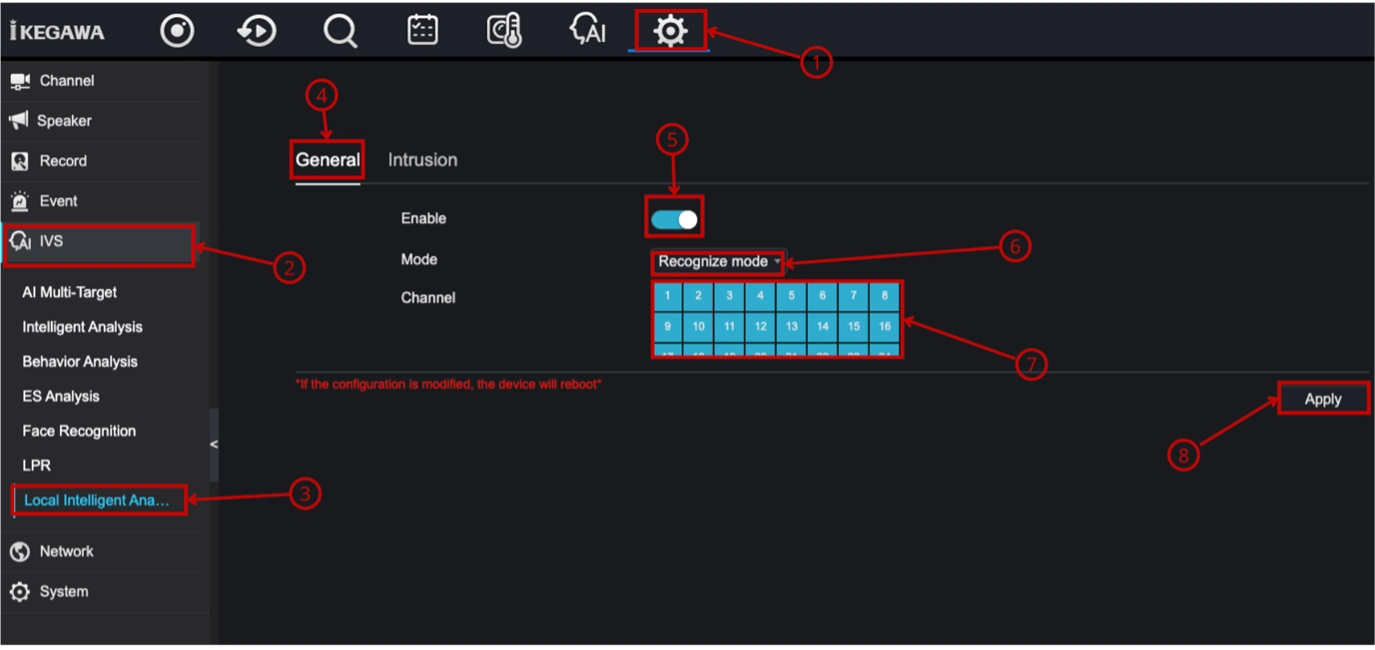 Bật nhận diện tại chỗ trong Local Intelligent Analysis
Để dùng nhận diện khuôn mặt trực tiếp trên thiết bị, trước tiên bật phân tích thông minh tại chỗ. Các bước thực hiện:
- Nhấn biểu tượng Settings (bánh răng) trên thanh công cụ.
- Ở menu bên trái, chọn IVS.
- Chọn mục con Local Intelligent Analysis.
- Mở tab General.
- Bật công tắc Enable.
- Tại Mode, chọn Recognize mode.
- Tại Channel, tick chọn các kênh camera cần nhận diện khuôn mặt.
- Nhấn Apply để lưu.
Lưu ý quan trọng: thiết bị sẽ TỰ ĐỘNG KHỞI ĐỘNG LẠI sau khi đổi cấu hình này (màn hình báo “If the configuration is modified, the device will reboot”). Hãy báo trước cho người vận hành.
Tạo Face Library và thêm người (Archives Library)
Sau khi bật nhận diện, mở Archives Library để tạo thư viện khuôn mặt và thêm danh sách người. Mỗi ảnh kèm các bước tương ứng bên dưới:
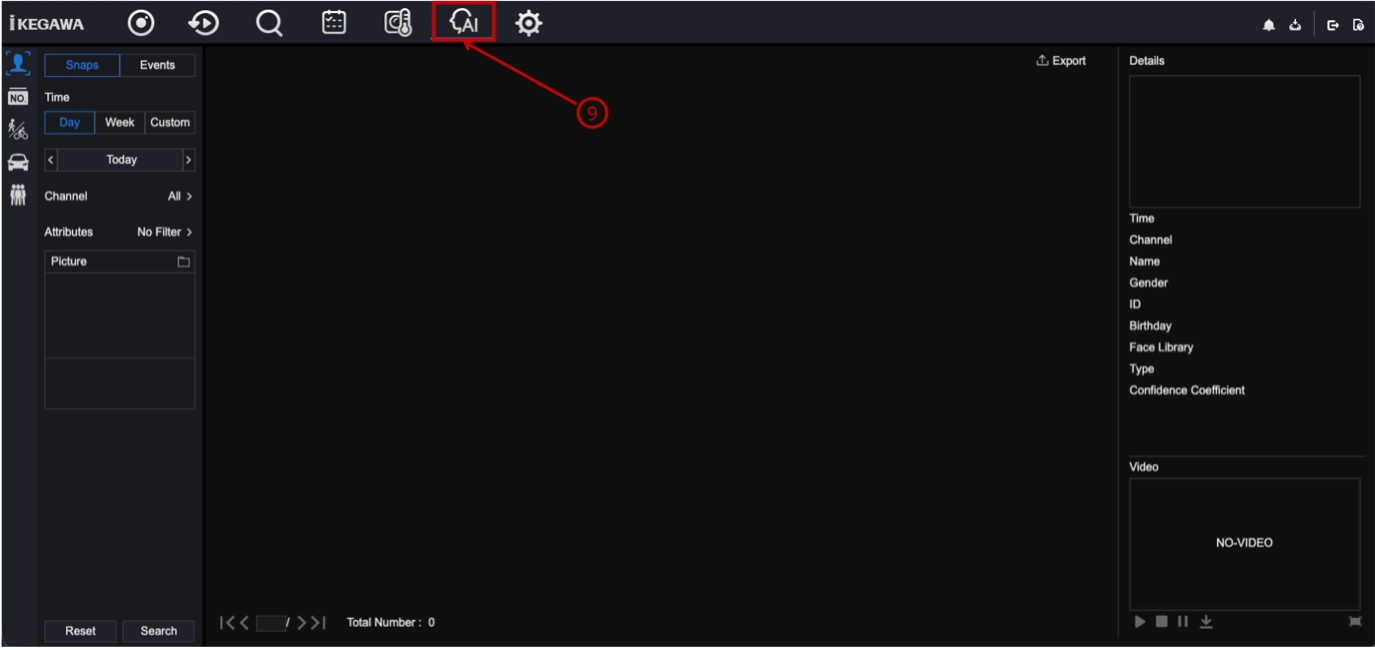 Khu vực AI để mở Archives Library và tra cứu kết quả (Snaps/Events)
- Nhấn biểu tượng AI trên thanh công cụ để mở khu vực nhận diện.
Hình 5: Quản lý thư viện khuôn mặt trong Archives Library.
- Vào mục Archives Library.
- Ở thanh trái, chọn Face Library.
- Nhấn dấu cộng (+) cạnh Face Library để tạo thư viện mới.
- Nhấn nút Add để mở hộp thoại Person Enroll.
Hình 6: Hộp thoại thêm người (Person Enroll).
- Nhập Name, Gender, ID, Birthday, chọn Face Library và Type.
- Nhấn Select File để tải ảnh khuôn mặt.
- Nhấn OK để lưu.
Bật so khớp Register/Stranger theo kênh camera
Khi thư viện đã có người, bật so khớp cho từng kênh camera để hệ thống cảnh báo. Mỗi ảnh kèm các bước tương ứng bên dưới:
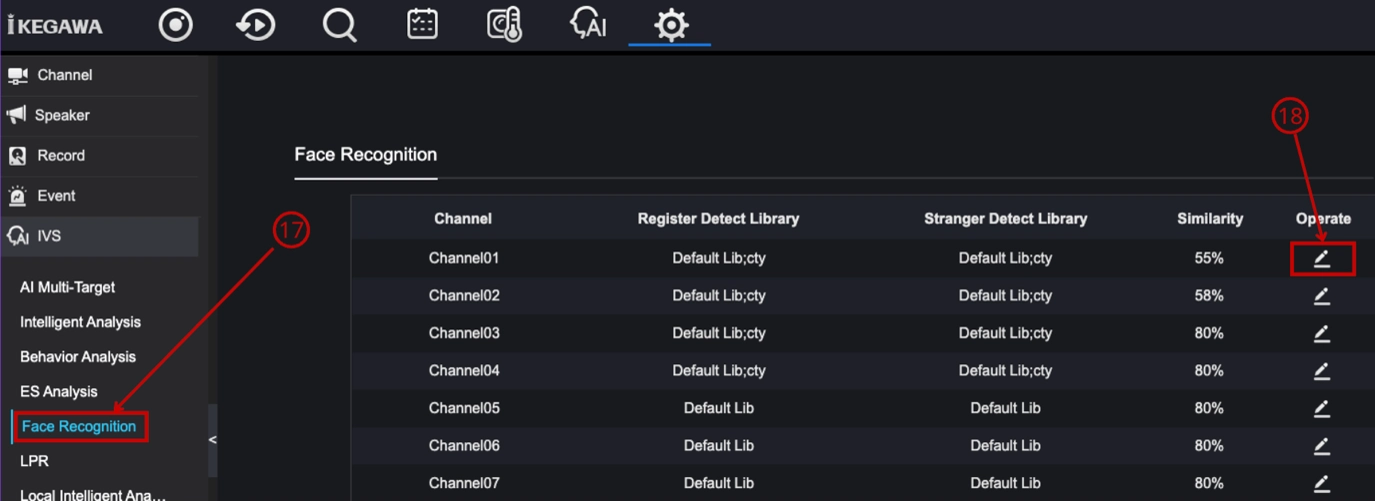 Bảng Face Recognition theo kênh camera
Hình 7: Bảng Face Recognition theo kênh camera.
- Vào Face Recognition.
- Nhấn biểu tượng bút chì ở cột Operate của kênh cần cấu hình để mở hộp thoại Edit Strategy.
Hình 8: Cấu hình chiến lược so khớp (Edit Strategy).
- Chọn tab Register hoặc Stranger.
- Tick chọn Face Library áp dụng cho kênh (ví dụ Default Lib, cty).
- Nhấn OK để lưu.
- Register: báo khi camera nhận ra người CÓ trong thư viện (người quen). Dùng cho chấm công hoặc nhận diện nhân viên/khách quen.
- Stranger: báo khi camera phát hiện người KHÔNG có trong thư viện (người lạ). Dùng cho cảnh báo an ninh khu vực hạn chế.
Xem kết quả nhận diện (Target Snapshot)
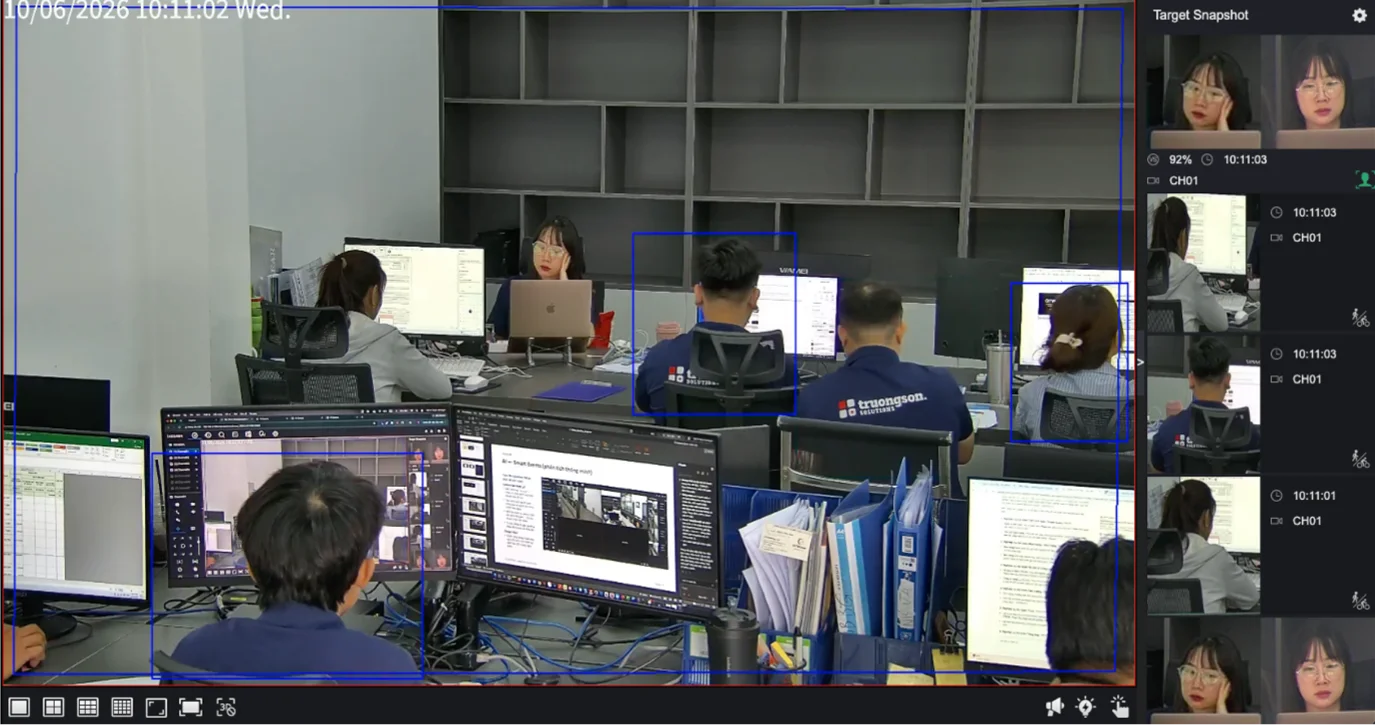 Kết quả nhận diện hiển thị trong Target Snapshot
Sau khi bật so khớp, hệ thống tự đưa ra kết quả nhận diện ở hai nơi:
- Trên màn hình xem trực tiếp: khung Target Snapshot bên phải hiển thị các khuôn mặt vừa phát hiện kèm tỉ lệ giống nhau (ví dụ 92%), thời gian và kênh ghi (ví dụ CH01).
- Trong khu vực AI: nhấn biểu tượng AI trên thanh công cụ để tra cứu (xem Hình 4). Dùng tab Snaps hoặc Events, lọc theo Time (Day/Week/Custom), Channel và Attributes, sau đó nhấn Search; có thể nhấn Export để xuất kết quả.
- Bảng Details: khi chọn một ảnh, khung Details hiển thị các thông tin Time, Channel, Name, Gender, ID, Birthday, Face Library, Type và Confidence Coefficient.
Lưu ý quan trọng khi triển khai
- Chọn đúng kênh: mỗi kênh camera được cấu hình riêng. Chọn đúng Channel trước khi chỉnh tham số.
- Cân bằng độ nhạy: tăng Confidence Coefficient nếu báo nhầm nhiều, giảm nếu hay bỏ sót đối tượng.
- Ngưỡng Similarity: đặt cao, ví dụ 80%, sẽ chặt và ít báo nhầm. Đặt thấp, ví dụ 55%, dễ khớp hơn nhưng tăng báo nhầm. Cân chỉnh theo thực tế từng kênh.
- Điều kiện FTP: muốn dùng FTP Upload Cutout hoặc Full Image, phải khai báo máy chủ FTP trong mục Network trước.
- Thêm hoặc sửa người sau này: không cần bật lại Local Intelligent Analysis. Bước nền chỉ làm một lần. Việc thêm, sửa người chỉ thao tác trong Archives Library > Face Library.
Câu hỏi thường gặp
AI Multi-Target dùng để làm gì?
Để thiết bị phát hiện đồng thời khuôn mặt, toàn thân người và phương tiện trên cùng một kênh camera, kèm cắt ảnh và tùy chọn tải lên FTP.
Có thể bật cả ba loại nhận diện cùng lúc không?
Có. Bạn tick cả Face Detection, Fullbody Detection và Vehicle Detection. Lưu ý tải xử lý của thiết bị sẽ tăng theo số loại bật.
Confidence Coefficient nên để mức nào?
Medium phù hợp cho hầu hết trường hợp. Tăng lên High nếu hệ thống báo nhầm nhiều, giảm xuống Low nếu hay bỏ sót.
Cutout Mode để Timer nghĩa là gì?
Là cắt và tải ảnh theo chu kỳ thời gian. Khoảng cách giữa các lần cắt đặt ở ô Upload Cutout Interval.
Upload Cutout Interval tính bằng đơn vị gì?
Bằng giây. Ví dụ đặt 5 nghĩa là cứ 5 giây tải một ảnh cắt lên FTP.
FTP Upload Cutout và FTP Upload Full Image khác nhau thế nào?
Cutout chỉ tải ảnh đối tượng đã cắt; Full Image tải thêm ảnh toàn bộ khung hình tại thời điểm đó.
Detection Area và nút Remove All dùng để làm gì?
Detection Area giới hạn vùng phát hiện trong khung hình để bỏ qua khu vực không cần. Remove All xóa toàn bộ vùng đã vẽ.
Lịch Schedule mặc định ra sao?
Mặc định toàn bộ ô là màu xanh, tức bật 24/7. Bỏ chọn ô để tắt phân tích trong khung giờ tương ứng.
Đổi cấu hình xong có cần khởi động lại thiết bị không?
Không. Chỉ cần nhấn Apply ở từng tab (Parameter Configure và Schedule) là cấu hình được áp dụng ngay.
Vì sao bật Local Intelligent Analysis xong thiết bị lại khởi động lại?
Khi đổi cấu hình ở Local Intelligent Analysis (chế độ Recognize), thiết bị tự khởi động lại để áp dụng. Đây là hoạt động bình thường, nên báo trước cho người vận hành.
Thư viện khuôn mặt (Face Library) dùng để làm gì?
Để lưu danh sách người kèm ảnh, làm cơ sở cho camera so khớp và cảnh báo khi nhận ra người quen hoặc người lạ. Thiết bị có sẵn Default Lib và bạn có thể tạo thêm thư viện riêng.
Một người được thêm tối đa bao nhiêu ảnh?
Tối đa 5 ảnh trong hộp thoại Person Enroll. Nên dùng ảnh chính diện, rõ nét và đủ sáng để tăng tỉ lệ nhận đúng.
Register và Stranger khác nhau thế nào?
Register báo khi nhận ra người CÓ trong thư viện (người quen). Stranger báo khi phát hiện người KHÔNG có trong thư viện (người lạ).
Similarity nên đặt bao nhiêu?
Là ngưỡng phần trăm giống nhau để tính là khớp. Đặt cao (ví dụ 80%) sẽ chặt và ít báo nhầm; đặt thấp (ví dụ 55%) dễ khớp hơn nhưng tăng báo nhầm. Cân chỉnh theo thực tế từng kênh.
Một kênh camera có thể áp dụng nhiều thư viện không?
Có. Trong Edit Strategy, ở mục Face Library bạn tick chọn nhiều thư viện cùng lúc (ví dụ Default Lib và cty) cho một kênh.
Thêm hoặc sửa người sau này có cần bật lại nhận diện không?
Không. Bước nền (Local Intelligent Analysis) chỉ làm một lần. Việc thêm, sửa người chỉ thao tác trong Archives Library > Face Library.
Xem lại kết quả nhận diện ở đâu?
Trên màn hình trực tiếp tại khung Target Snapshot, hoặc vào khu vực AI > Snaps/Events, lọc theo thời gian, kênh, thuộc tính rồi nhấn Search; có thể Export để xuất kết quả.
Trường Sơn Solutions là nhà phân phối ủy quyền Ikegawa tại Việt Nam. Kỹ thuật viên cần tài liệu cấu hình AI chi tiết, hỗ trợ kỹ thuật hoặc tư vấn lựa chọn thiết bị phù hợp theo yêu cầu nhận diện khuôn mặt, liên hệ trực tiếp để được hỗ trợ.