Kỹ thuật viên lắp đặt camera IP Ikegawa lần đầu thường mất thời gian nhất ở bước tìm đúng địa chỉ IP và tạo mật khẩu admin, vì camera bật sẵn DHCP nên địa chỉ mặc định 192.168.0.120 thường không còn đúng. Bài này hướng dẫn từng bước từ dò IP, đăng nhập, tạo mật khẩu đến đặt IP tĩnh và cài OSD, kèm lưu ý thực chiến để tránh tự khóa mình ra khỏi thiết bị.
Khi nào cần làm và chuẩn bị trước
Thủ tục này cần thực hiện mỗi khi đưa một camera Ikegawa mới vào mạng, sau khi reset camera về mặc định, hoặc khi tiếp nhận thiết bị chưa rõ đã được đặt mật khẩu hay chưa. Với camera đời mới, hệ thống không còn mật khẩu nhà máy cố định, nên lần đầu bắt buộc phải tự tạo mật khẩu cho tài khoản admin trước khi dùng được bất kỳ chức năng nào.
Chuẩn bị trước khi bắt đầu
Một máy tính đã nối vào cùng switch hoặc cùng lớp mạng với camera (camera thường cấp nguồn qua PoE hoặc adapter rời). Một trình duyệt, khuyến nghị dùng Edge, Chrome hoặc Firefox. Công cụ dò IP (search tool) đi kèm thiết bị để tìm camera trong mạng.
Lưu ý quan trọng trước khi bắt đầu
IP mặc định ghi trên tài liệu là 192.168.0.120, nhưng camera bật sẵn DHCP, nên nếu mạng LAN có cấp DHCP thì camera sẽ nhận một IP động khác. Không nên mặc nhiên cho rằng camera vẫn ở 192.168.0.120.
Nếu máy tính đang ở dải mạng khác và muốn chạm vào địa chỉ mặc định, hãy tạm đặt máy tính về dải 192.168.0.x để tiếp cận 192.168.0.120 trong lần đầu, sau đó trả lại cấu hình mạng cũ khi đã xong. Nên chuẩn bị sẵn một email khôi phục và vài câu hỏi bảo mật vì sẽ được yêu cầu thiết lập chúng ngay trong quá trình tạo mật khẩu.
Các bước thực hiện
Thực hiện tuần tự các bước sau. Mỗi bước có nhãn ngắn in đậm để dễ theo dõi.
Bước 1 — Cấp nguồn và kết nối mạng
Cắm camera vào switch PoE hoặc dùng adapter rời, sau đó chờ camera khởi động xong và đèn báo trạng thái ổn định.
Bước 2 — Dò địa chỉ IP
Chạy công cụ dò IP (search tool) đi kèm camera. Công cụ sẽ quét và liệt kê các thiết bị trong mạng cùng các cột IP, Status, ProductModel, HttpPort và MAC. Trạng thái Not active nghĩa là thiết bị chưa được kích hoạt (chưa đặt mật khẩu). Đọc đúng địa chỉ ở cột IP, vì khi DHCP bật sẵn camera có thể không còn nằm ở 192.168.0.120.
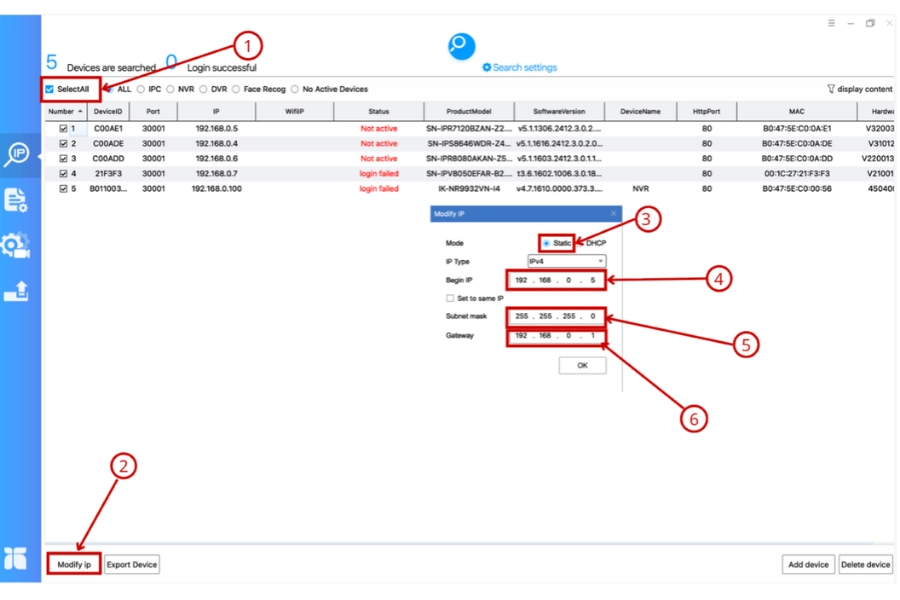 Công cụ dò IP liệt kê các thiết bị trong mạng cùng địa chỉ IP, và hộp Modify IP để đặt địa chỉ tĩnh (Static)
Thực hiện theo các số đánh dấu trên Hình 1:
(1) SelectAll: tích chọn tất cả thiết bị tìm thấy trong danh sách.
(2) Modify ip: bấm nút Modify ip để mở hộp đổi địa chỉ IP.
(3) Mode Static: chọn chế độ Static để đặt IP tĩnh, không dùng DHCP.
(4) Begin IP: nhập địa chỉ IP bắt đầu, ví dụ 192.168.0.5.
(5) Subnet mask: nhập 255.255.255.0.
(6) Gateway: nhập 192.168.0.1, rồi bấm OK.
Bước 3 — Đưa camera về cùng dải mạng
Đặt nhanh ngay trên công cụ dò IP, hoặc tạm đặt máy tính về dải 192.168.0.x để chạm địa chỉ mặc định trong lần đầu.
Bước 4 — Mở giao diện web
Dùng trình duyệt Edge, Chrome hoặc Firefox và gõ http://<ip> với <ip> là địa chỉ vừa tìm được, ví dụ http://192.168.0.4. Nếu cổng HTTP đã đổi khác 80 thì gõ http://<ip>:<port>.
Trong lần đầu, trang sẽ mở màn hình Please Create Password để yêu cầu tạo mật khẩu.
Bước 5 — Tạo mật khẩu admin
tại màn hình Please Create Password, thực hiện theo các số đánh dấu trên Hình 2:
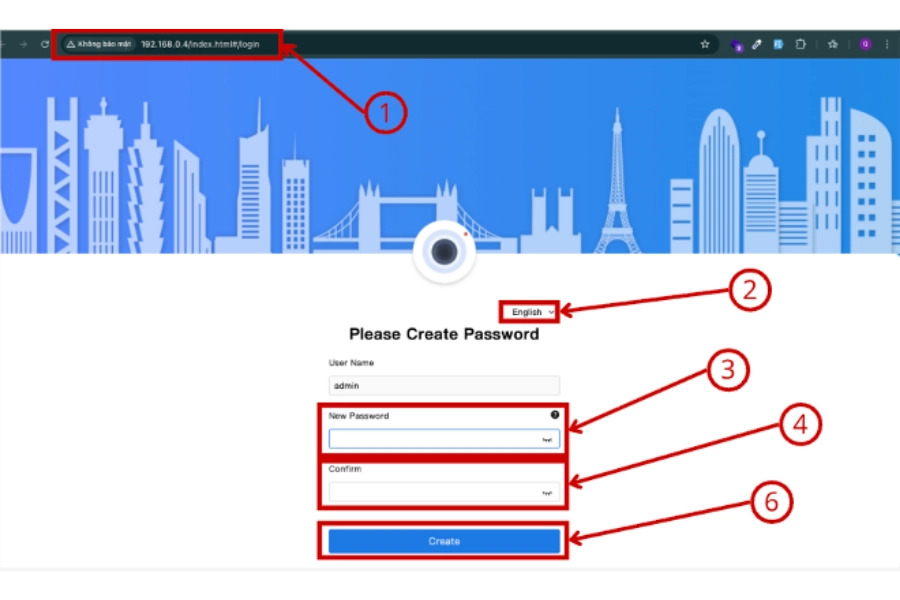 Màn hình Please Create Password tạo mật khẩu cho tài khoản admin trong lần đăng nhập đầu tiên
(1) Thanh địa chỉ: gõ http://<ip> của camera, ví dụ http://192.168.0.4, để mở giao diện web.
(2) English: chọn ngôn ngữ English nếu cần.
(3) New Password: nhập mật khẩu mới, dài 6 đến 32 ký tự và gồm ít nhất 2 loại ký tự.
(4) Confirm: nhập lại đúng mật khẩu vừa tạo.
(6) Create: bấm Create để tạo mật khẩu cho tài khoản admin.
Bước 6 — Đặt phương án khôi phục
thiết lập email khôi phục và câu hỏi bảo mật để có thể lấy lại mật khẩu về sau.
Bước 7 — Chờ ghi cấu hình rồi xác nhận
Sau khi đặt mật khẩu, chờ ít nhất 3 phút mới được tắt nguồn để camera ghi cấu hình vào bộ nhớ flash. Sau đó đăng nhập lại bằng mật khẩu mới để xác nhận trước khi rời thiết bị.
Tinh chỉnh nâng cao sau khi đăng nhập
Sau khi đăng nhập được, nên dành thêm vài phút để cấu hình cho camera ổn định và an toàn về lâu dài.
Chuyển sang IP tĩnh: để camera không đổi địa chỉ sau mỗi lần khởi động, đăng nhập giao diện web rồi vào Setting > Network > tab Local Network.
Thực hiện theo các số đánh dấu trên Hình 3:
Công cụ dò IP liệt kê các thiết bị trong mạng cùng địa chỉ IP, và hộp Modify IP để đặt địa chỉ tĩnh (Static)
(1) Setting: mở menu Setting trên thanh trên cùng.
(2) Network: vào Network, chọn tab Local Network ở menu trái.
(3) IP Address: tắt DHCP rồi nhập IP tĩnh, ví dụ 192.168.0.101.
(4) Subnet Mask: nhập 255.255.255.0.
(5) Default Gateway: nhập 192.168.0.1, có thể giữ DNS như mặc định.
(6) Apply: bấm Apply để lưu cấu hình mạng.
Cài ngày giờ: vào Setting > System > Settings > tab Date and Time. Nếu trong mạng có sẵn máy chủ thời gian, có thể bật NTP để camera tự đồng bộ.
Thực hiện theo các số đánh dấu trên Hình 4:
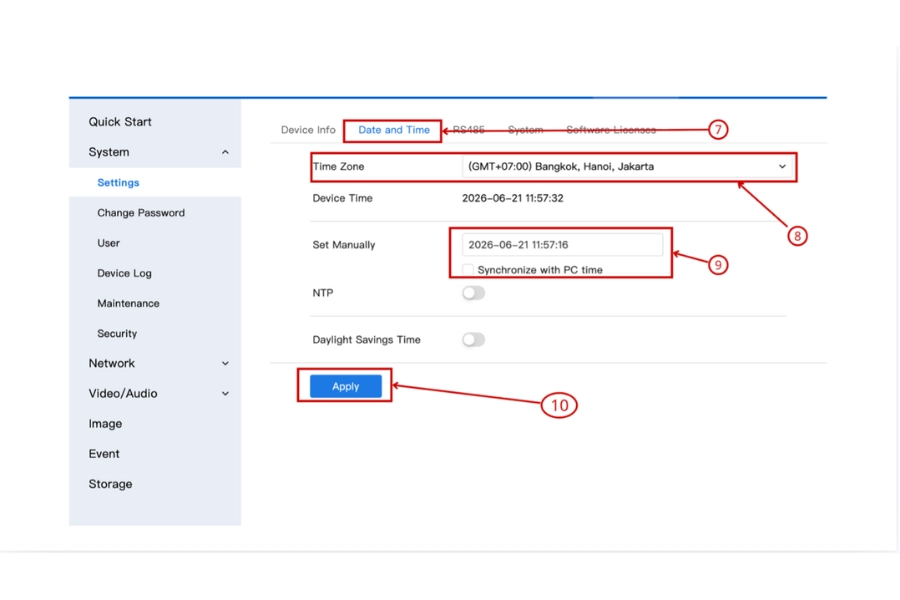 Cài ngày giờ và múi giờ tại Setting _ System _ Settings _ Date and Time
(7) Date and Time: mở tab Date and Time trong Setting > System > Settings.
(8) Time Zone: chọn (GMT+07:00) Bangkok, Hanoi, Jakarta.
(9) Set Manually: đặt thời gian thủ công, hoặc tích Synchronize with PC time để đồng bộ theo máy tính.
(10) Apply: bấm Apply để lưu.
Bật hiển thị thông tin trên hình (OSD): vào Image > tab OSD. Thực hiện theo các số đánh dấu trên Hình 5:
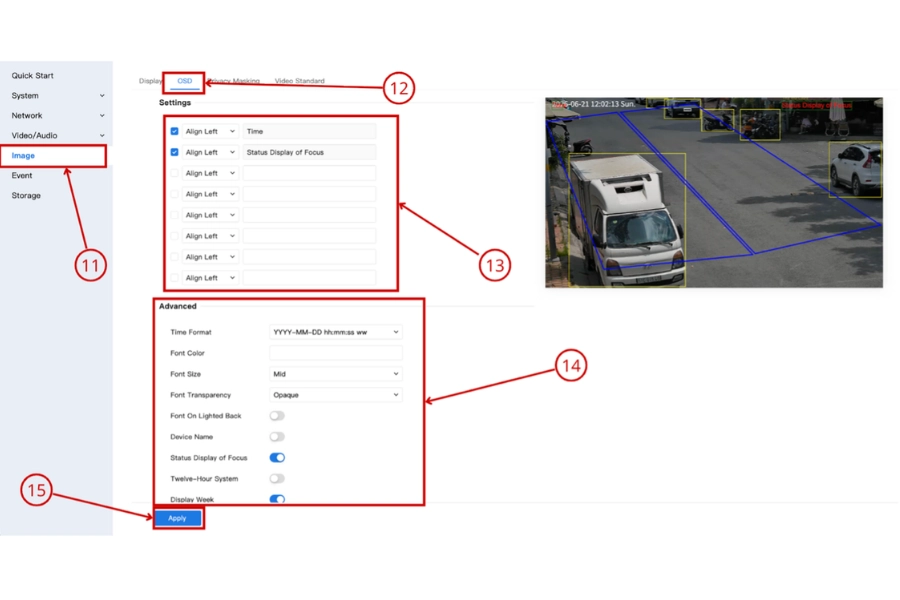 Cấu hình thông tin hiển thị trên màn hình OSD tại Image OSD
(11) Image: vào mục Image ở menu trái.
(12) OSD: mở tab OSD.
(13) Settings: tích chọn và nhập nội dung muốn hiển thị, ví dụ Time hoặc Status Display of Focus, chọn cách canh lề ở Align Left.
(14) Advanced: chỉnh Time Format (ví dụ YYYY-MM-DD hh:mm:ss ww), Font Size (ví dụ Mid), Font Transparency (ví dụ Opaque), và bật Display Week để hiện thứ.
(15) Apply: bấm Apply để lưu.
Lưu ý quan trọng và bẫy thường gặp
Những điểm dưới đây là nơi hay mất thời gian hoặc tự khoá mình ra khỏi camera, nên đọc kỹ trước khi thao tác.
- Đừng tin địa chỉ mặc định. Vì DHCP bật sẵn, camera rất có thể không còn ở 192.168.0.120. Luôn dùng công cụ dò IP để xác định địa chỉ thật trước khi mở trình duyệt.
- Chờ đủ thời gian ghi cấu hình. Sau khi đặt mật khẩu, chờ ít nhất 3 phút mới tắt nguồn. Cắt điện sớm khi camera chưa ghi xong vào flash có thể làm mất cấu hình vừa tạo.
- Xác nhận trước khi rời thiết bị. Luôn đăng nhập lại bằng mật khẩu mới ngay tại chỗ để chắc chắn mật khẩu đã lưu đúng, rồi mới rời camera.
- Giữ kỹ thông tin khôi phục. Lưu lại email khôi phục và câu trả lời cho câu hỏi bảo mật. Nếu mất các thông tin này và quên mật khẩu, việc lấy lại quyền sẽ rất khó.
- Nhớ cổng đã đổi. Nếu đã đổi cổng HTTP, hãy ghi chú lại. Quên cổng là lý do phổ biến khiến không mở được trang đăng nhập dù camera vẫn chạy.
- Trả lại cấu hình mạng cho máy tính. Nếu đã tạm đổi máy tính về dải 192.168.0.x để chạm địa chỉ mặc định, nhớ đưa máy về cấu hình mạng cũ sau khi hoàn tất.
Xử lý nhanh sự cố
Khi gặp trục trặc lúc đăng nhập lần đầu, hãy thử lần lượt các tình huống phổ biến sau.
- Không thấy camera trong công cụ dò IP: kiểm tra dây mạng và nguồn PoE, bảo đảm máy tính cùng switch với camera, tạm tắt tường lửa rồi quét lại.
- Không mở được trang đăng nhập: kiểm tra dải IP của máy tính, tạm đặt máy về dải 192.168.0.x, và gõ đúng http://<ip> hoặc http://<ip>:<port> nếu đã đổi cổng.
- Trang trắng hoặc nạp lỗi: thử đổi sang một trình duyệt khác trong nhóm Edge, Chrome, Firefox rồi truy cập lại.
- Không nhận mật khẩu vừa đặt: kiểm tra lại điều kiện mật khẩu, gồm dài 6 đến 32 ký tự và ít nhất 2 loại ký tự.
- Quên mật khẩu: dùng email khôi phục và câu hỏi bảo mật đã thiết lập để lấy lại quyền truy cập. Nếu vẫn không được, có thể dùng nút reset cứng trên thân camera để đưa thiết bị về mặc định, nhưng cách này sẽ xóa toàn bộ cấu hình.
Câu hỏi thường gặp
IP mặc định là gì và vì sao không vào được 192.168.0.120?
IP mặc định ghi trên tài liệu là 192.168.0.120, nhưng vì camera bật sẵn DHCP nên nếu mạng có cấp DHCP, camera sẽ nhận một IP động khác. Hãy dùng công cụ dò IP để tìm địa chỉ thật.
Nên dùng trình duyệt nào để đăng nhập camera Ikegawa?
Khuyến nghị dùng Edge, Chrome hoặc Firefox.
Mật khẩu admin camera Ikegawa cần đáp ứng yêu cầu gì?
Mật khẩu dài 6 đến 32 ký tự và gồm ít nhất 2 loại ký tự.
Vì sao phải chờ ít nhất 3 phút sau khi đặt mật khẩu?
Camera cần thời gian ghi cấu hình vào bộ nhớ flash. Tắt nguồn sớm có thể làm mất mật khẩu vừa tạo.
Lỡ quên mật khẩu thì lấy lại bằng cách nào?
Dùng email khôi phục và câu hỏi bảo mật đã thiết lập lúc tạo mật khẩu. Nên khai báo đầy đủ ngay từ đầu. Nếu không còn cách nào khác, có thể nhấn nút reset cứng trên thân camera để đưa thiết bị về mặc định, nhưng cách này sẽ xóa toàn bộ cấu hình.
Đổi cổng HTTP rồi thì đăng nhập ra sao?
Gõ http://<ip>:<port> với <port> là cổng đã đặt, thay vì chỉ http://<ip>.
Làm sao thoát phiên đăng nhập an toàn?
Bấm nút Sign out ở góc trên bên phải của giao diện.
Trường Sơn Solutions là nhà phân phối ủy quyền Ikegawa tại Việt Nam. Kỹ thuật viên cần tài liệu hướng dẫn cấu hình đầy đủ, hỗ trợ kỹ thuật hoặc datasheet theo model cụ thể, liên hệ trực tiếp Trường Sơn Solutions để được hỗ trợ.